Bahnsteig-Frame in OBS einrichten
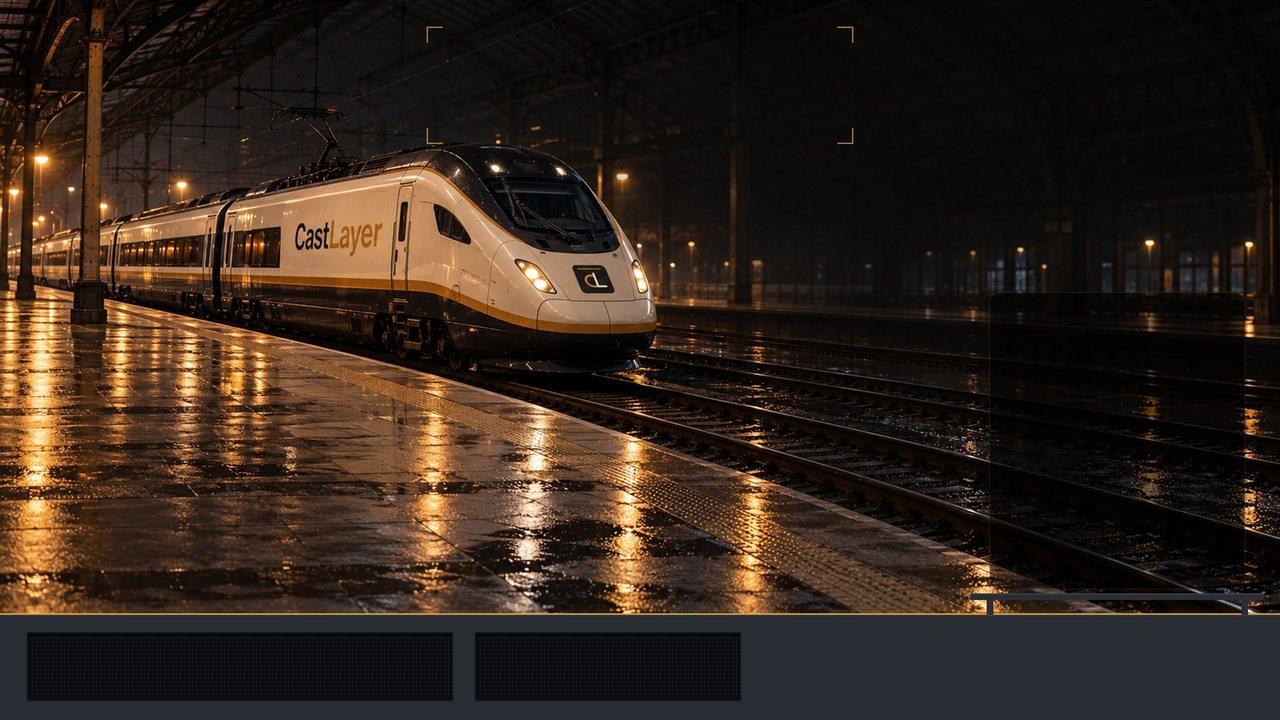
Der Frame ist eine PNG mit Transparenz. Die Kamera bleibt fast im Vollbild, unten liegt eine Anzeiger-Leiste mit zwei leeren Display-Feldern, rechts steht das CastLayer-Zug-Widget auf einer Konsole. Die Werte gelten für eine Leinwand von 1920 × 1080; dieselben Zahlen stehen in der Anleitung in der ZIP.
Quellen in OBS
- 1
Die Reihenfolge in 'Quellen' ist die Stapelung im Bild: oben in der Liste liegt vorne. Zug-Widget, Texte und Alerts gehören ÜBER den Frame, die Kamera DARUNTER.
- 2
Bildquelle 'Bahnsteig-Frame' mit rail-bahnsteig-frame.png aus dem Ordner overlays/, Position 0 / 0, volle Größe.
- 3
Kamera ganz unten in der Liste, Position 0 / 0, Größe 1920 × 1080. Die Leiste deckt die unteren 160 Pixel ab.
- 4
Zwei Display-Felder in der Leiste: Feld 1 bei X 40, Y 948, 640 × 104 – Feld 2 bei X 712, Y 948, 400 × 104. Eine Text- oder Browserquelle darüber legen, etwa Bahnhofsname, Uhrzeit oder Socials.
- 5
Die Alert-Zone oben mittig ist 640 × 176 groß, bei X 640, Y 40 – markiert von vier Bernstein-Winkeln. CastLayer-Alerts in Kartengröße 'Groß' passen genau hinein, wenn du die Browserquelle 1920 × 1080 groß lässt und auf X 0, Y −800 schiebst, die Rail-Themes passen zum Look.
Zug-Widget auf die Konsole stellen
Das Zug-Widget ist eine Browserquelle aus deinem CastLayer-Dashboard, immer 408 Pixel breit bei X 1472. Wie hoch die Karte ist, hängt von der Zeilenzahl ab – damit sie genau auf der Konsole steht, setzt du Höhe und Y-Position passend:
- 4 Zeilen: Höhe 284, Y 612 – mit Name oder Logo im Fuß 310, Y 586
- 6 Zeilen: Höhe 364, Y 532 – mit Name oder Logo im Fuß 390, Y 506
- 8 Zeilen: Höhe 444, Y 452 – mit Name oder Logo im Fuß 470, Y 426
- Andere Zeilenzahl: Höhe = 124 + 40 × Zeilen (+26 mit Name oder Logo), Y = 896 − Höhe