Modern-Dark-Overlays in OBS einrichten
Die drei Overlays sind PNG-Dateien mit Transparenz. Wo das Bild durchsichtig ist, zeigt OBS die Quelle darunter – deine Webcam oder dein Spiel. Alle Felder sind leer: Text, Chat und Widgets legst du selbst darauf. Die Werte unten gelten für eine Leinwand von 1920 × 1080; dieselben Zahlen stehen in der Anleitung in der ZIP.
So funktioniert es in OBS
- 1
In 'Quellen' auf das Plus klicken, 'Bild' wählen und die PNG aus dem Ordner overlays/ der ZIP öffnen.
- 2
Die Reihenfolge in 'Quellen' ist die Stapelung im Bild: oben in der Liste liegt vorne. Webcam und Spiel gehören UNTER das Overlay, Text, Chat und Widgets DARÜBER.
- 3
Positionen und Größen trägst du genau ein: Rechtsklick auf die Quelle, 'Transformieren' → 'Transformation bearbeiten' (Strg+E), dann Position und Größe setzen.
Gaming-Overlay
- 1
Bildquelle 'Overlay' mit modern-dark-gaming-overlay.png ganz oben in die Liste, Position 0 / 0, volle Größe.
- 2
Spielaufnahme unter das Overlay, auf die ganze Leinwand.
- 3
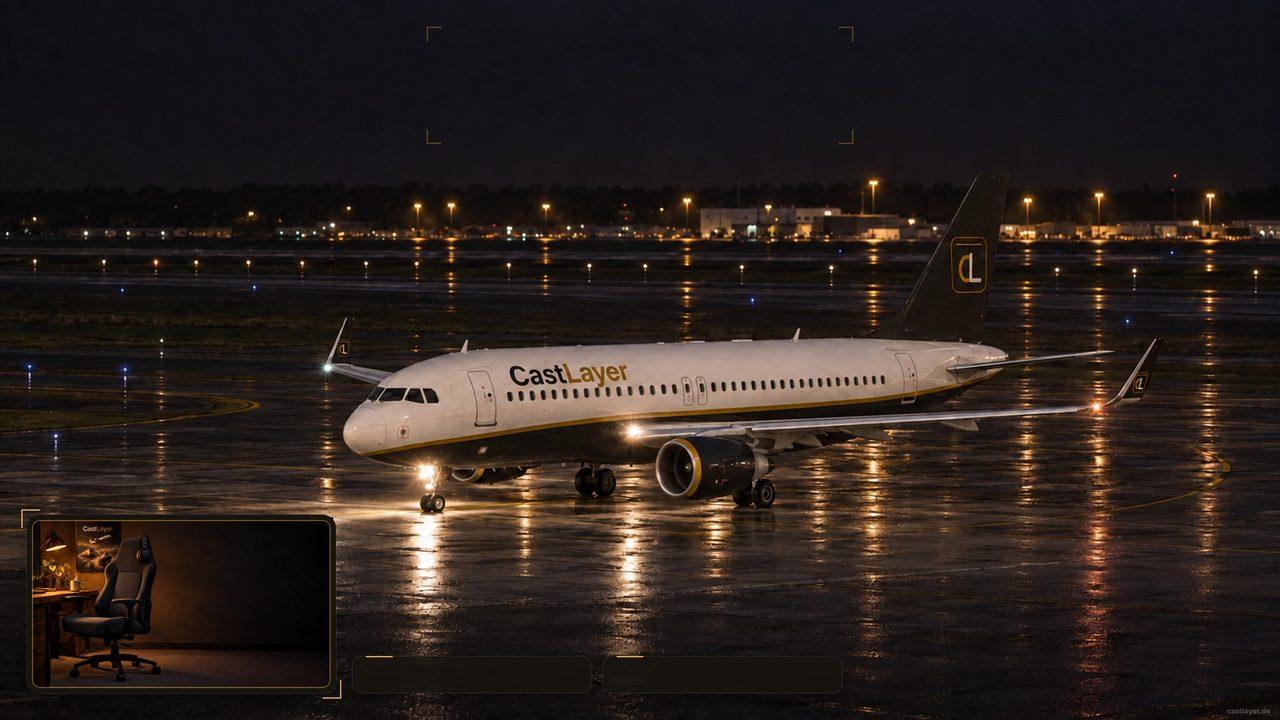
Webcam unter das Overlay: Position X 44, Y 776, Größe 456 × 260. Das Fenster selbst ist 448 × 252; bis zu 8 Pixel Überstand je Seite verdeckt der Rahmen, auch die Ecken – eine Maske brauchst du nicht.
- 4
Die zwei Infofelder (je 360 × 56) liegen bei X 528 und X 904, Y 984. Eine Text- oder Browserquelle darüber legen, etwa Unterstützungsziel, letzter Follower oder Uhrzeit.
- 5
Die Alert-Zone oben mittig ist 640 × 176 groß, bei X 640, Y 40 – markiert von vier feinen Winkeln. CastLayer-Alerts in Kartengröße 'Groß' passen genau hinein, wenn du die Browserquelle 1920 × 1080 groß lässt und auf X 0, Y −800 schiebst.
Just-Chatting-Frame
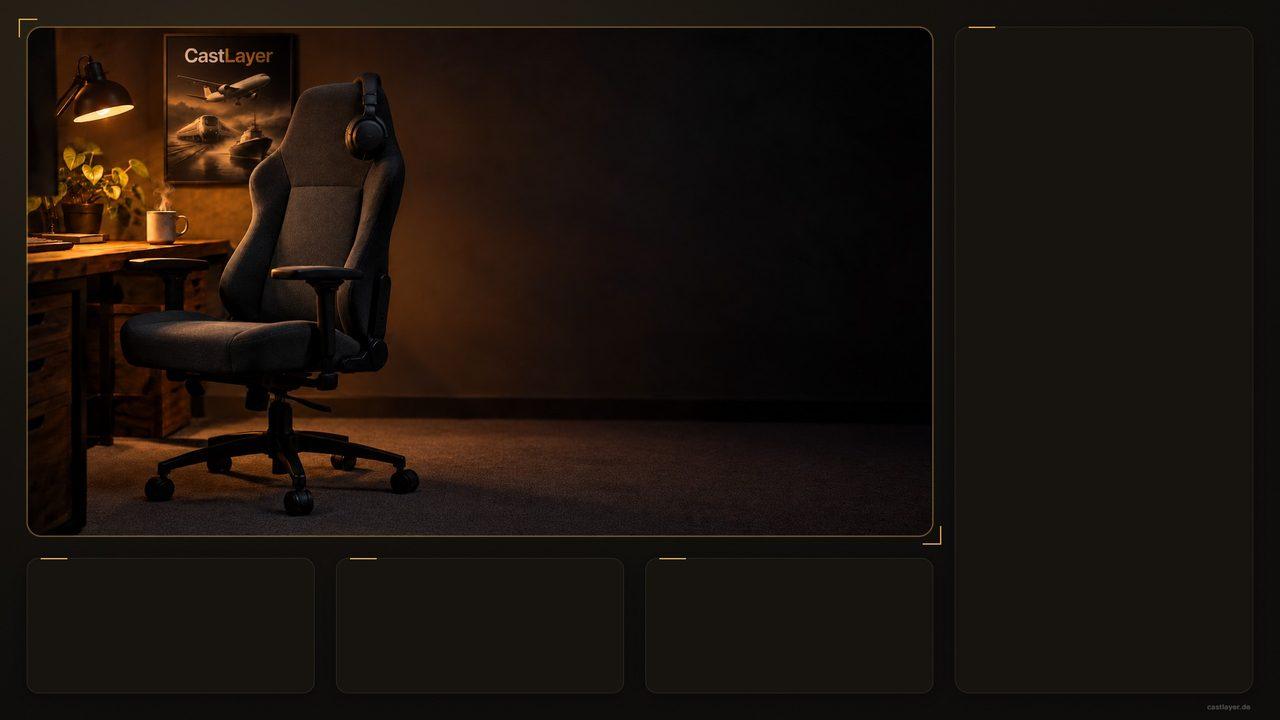
Der Rahmen deckt die ganze Leinwand ab und hat ein einziges durchsichtiges Fenster für die Kamera. Die runden Ecken schneidet der Rahmen selbst.
- 1
Chat als Browserquelle ganz oben: die Spalte rechts ist 448 × 1000 groß, bei X 1432, Y 40. Mit etwas Innenabstand passt z. B. X 1452, Y 64, 408 × 956. Das Chat-Overlay braucht einen transparenten Hintergrund.
- 2
Drei Infofelder unter der Kamera (je 432 × 203) bei X 40, X 504 und X 968, Y 837: Text-, Bild- oder Browserquellen darüber, etwa Socials, Sendeplan oder Ziel.
- 3
Darunter die Bildquelle 'Rahmen' mit modern-dark-just-chatting-frame.png, Position 0 / 0.
- 4
Ganz unten die Webcam: Position X 32, Y 32, Größe 1376 × 781. Das Fenster ist 1360 × 765 (16:9), der Überstand verschwindet unter dem Rahmen.
Cam-Frame-Set
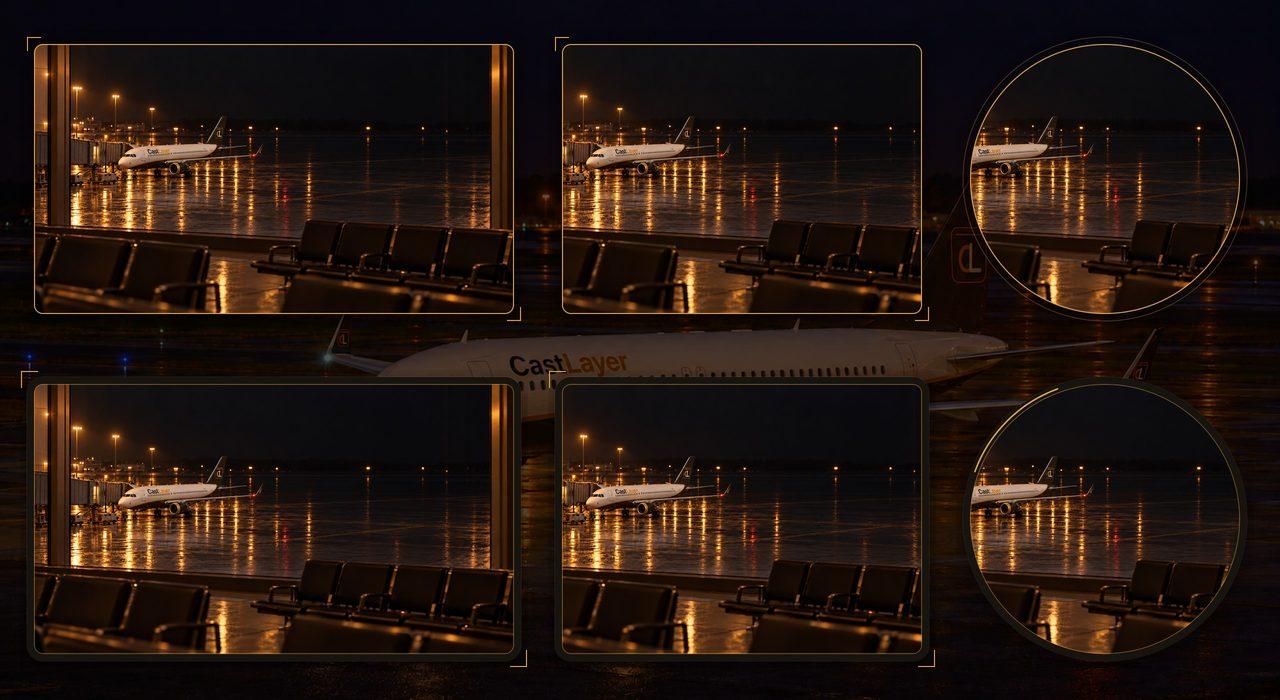
Sechs Rahmen für deine Webcam, jeder als eigene PNG: 16:9, 4:3 und rund, je als 'Linie' (nur Goldkante) oder 'Rahmen' (dunkle Fassung). Dazu drei Masken, die deiner Kamera die runden Ecken oder die Kreisform geben.
- 1
Webcam auf die Fenstergröße bringen, z. B. 960 × 540 für 16:9. Für die runden Rahmen die Kamera vorher mit dem Filter 'Zuschneiden/Auffüllen' quadratisch schneiden.
- 2
Webcam → 'Filter' → Plus → 'Bildmaske/Überblendung', Typ 'Alphamaske (Alphakanal)', Pfad masks/maske-16x9.png, maske-4x3.png oder maske-rund.png.
- 3
Die passende Rahmen-PNG als Bildquelle über die Webcam legen, 28 Pixel links und oberhalb der Kamera – dann liegt das Fenster genau auf dem Bild.
- 4
Beide Quellen markieren, Rechtsklick → 'Auswahl gruppieren'. Die Gruppe kannst du frei verschieben und skalieren, Rahmen und Kamera bleiben deckungsgleich.
- cam-16x9-linie / -rahmen: Fenster 960 × 540, PNG 1016 × 596
- cam-4x3-linie / -rahmen: Fenster 720 × 540, PNG 776 × 596
- cam-rund-linie / -rahmen: Fenster 540 × 540, PNG 596 × 596
- Das Fenster beginnt immer 28 Pixel vom linken und oberen Rand der PNG.