Twitch-Panels einrichten
Panels sind die Kacheln unter deinem Stream: Über mich, Sendeplan, Unterstützen, Regeln, Ausrüstung, Socials. Im Panel-Generator baust du sie in vier Stilen mit deinen eigenen Worten – kostenlos und ohne Login, direkt im Browser. Diese Seite zeigt den Weg vom ersten Panel bis zur fertigen Kanalseite.
Panels bauen
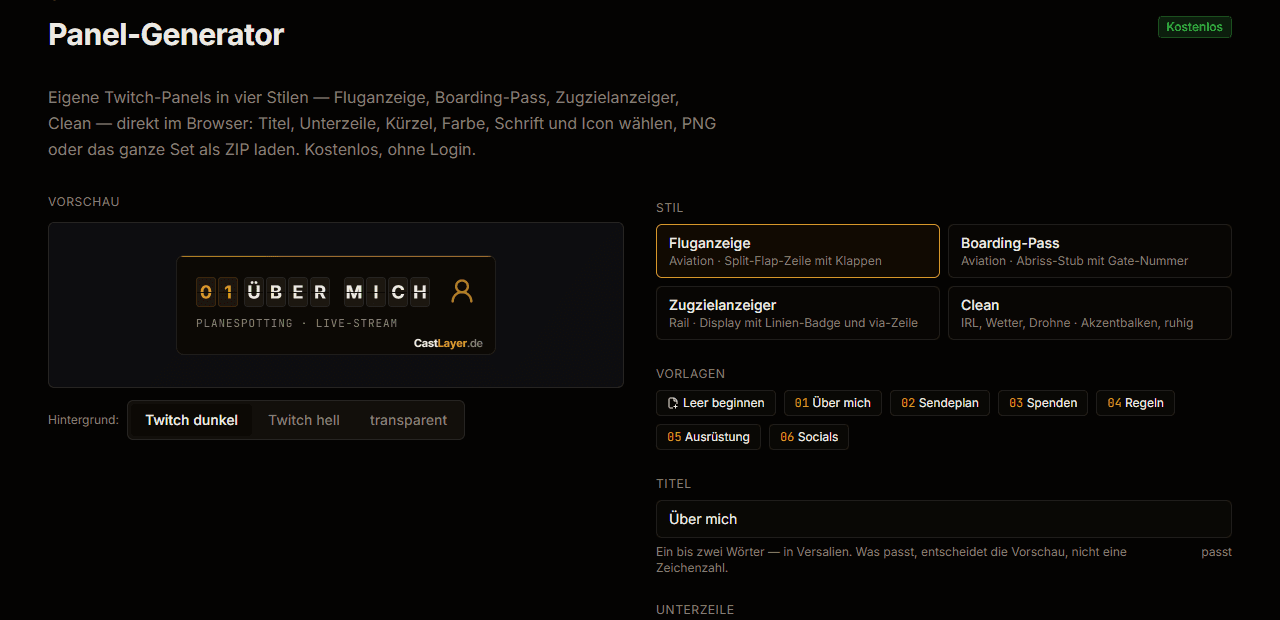
Der Generator arbeitet mit Vorlagen (Über mich, Sendeplan, Unterstützen …) oder leer. Jedes Panel hat einen Titel, eine Unterzeile, ein Kürzel oder eine Nummer und optional ein Icon rechts. Stil, Akzentfarbe und Schrift gelten je Panel – du kannst mischen.
- 1
Stil wählen: Fluganzeige oder Boarding-Pass (Aviation), Zugzielanzeiger (Rail), Clean (alles andere).
- 2
Titel, Unterzeile und Kürzel eintippen. Kurz halten – bei Überlänge verkleinert sich die Schrift stufenweise, abgeschnitten wird nie. Ein '|' in der Unterzeile bricht die Zeile, wo du willst.
- 3
Icon, Akzentfarbe und Schrift anpassen. Die Vorschau zeigt das Panel auf Twitch-dunkel, -hell oder transparent.
- 4
'Zum Set hinzufügen' – das Panel landet unter 'Meine Panels'. Dort bearbeiten, umsortieren, entfernen; die Nummer ist die spätere Reihenfolge.
- 5
'Set als ZIP' lädt genau diese Liste herunter. Deine Sammlung bleibt in deinem Browser gespeichert, die Einstellungen des aktuellen Panels stehen in der Adresszeile – Lesezeichen setzen oder Link teilen.
Was in der ZIP steckt
Jedes Panel liegt zweimal drin – und dazu die Lizenz und diese Anleitung als Textdatei.
- 640x200/ – doppelte Auflösung (@2x), empfohlen. Twitch zeigt Panels 320 Pixel breit und rechnet die Datei herunter; auf Retina- und HiDPI-Bildschirmen (jedes MacBook, jedes Handy, die meisten aktuellen Laptops) bleibt sie so gestochen scharf.
- 320x100/ – native Twitch-Größe, kleinste Datei. Auf normalen Monitoren identisch, auf Retina etwas weicher.
- Die Nummer im Dateinamen (01, 02 …) ist die Reihenfolge deiner Sammlung – so lädst du sie bei Twitch der Reihe nach hoch.
- castlayer-license.txt – die Nutzungsbedingungen; setup-guide-de.txt / -en.txt – Kurzfassung dieser Seite.
Bei Twitch hochladen
Panels bearbeitest du direkt auf deiner Kanalseite im Reiter 'Info' – nicht im Creator-Dashboard.
- 1
Deine Kanalseite öffnen, Reiter 'Info' (twitch.tv/dein-name/about), und oben den Schalter 'Panels bearbeiten' einschalten. Darunter erscheint ein großes Feld mit Plus.
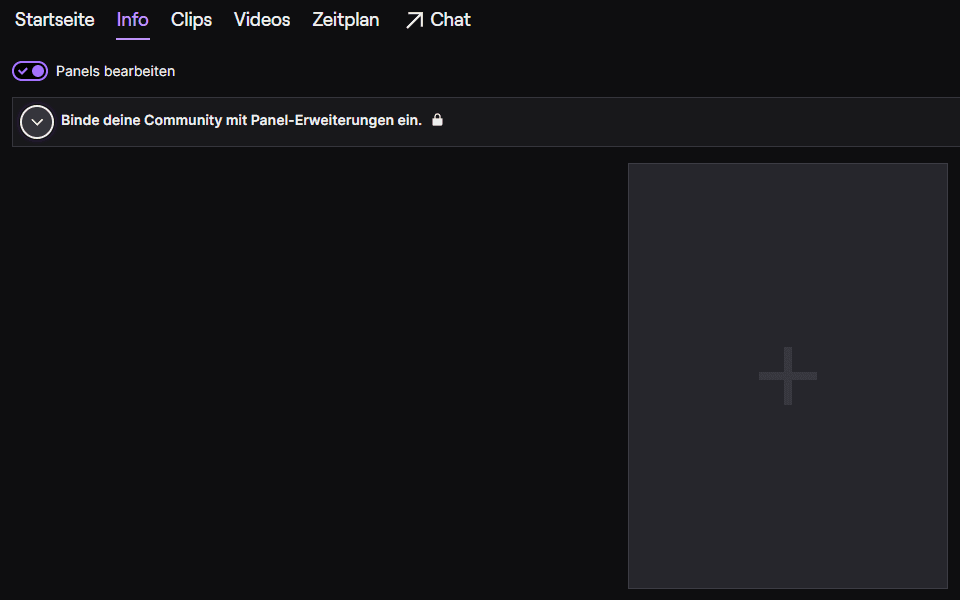
Twitch-Kanalseite, Reiter Info: Schalter 'Panels bearbeiten' ist an, darunter das leere Feld mit Plus - 2
Auf das Plus klicken und 'Ein Text- oder Bildpanel hinzufügen' wählen.
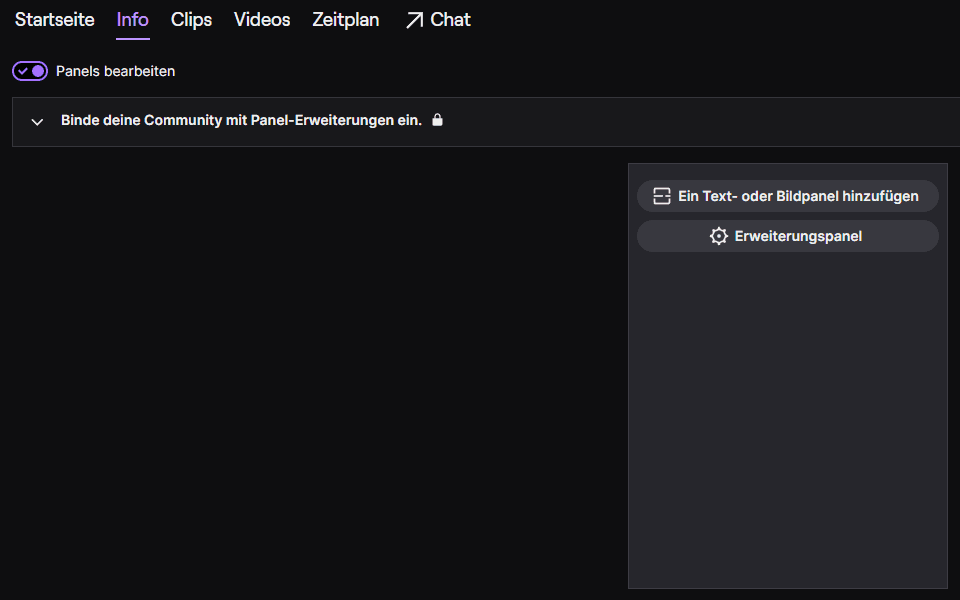
Nach dem Klick aufs Plus: 'Ein Text- oder Bildpanel hinzufügen' und 'Erweiterungspanel' - 3
'Bild hinzufügen' klicken und das PNG aus dem Ordner 640x200/ wählen. Twitch zeigt danach einen gestrichelten Zuschnitt-Rahmen – bei der großen Datei umfasst er NICHT das ganze Panel. Die Anfasser an den Ecken und Kanten bis ganz an den Bildrand ziehen, bis das komplette Panel ausgewählt ist, dann 'Fertig' klicken.
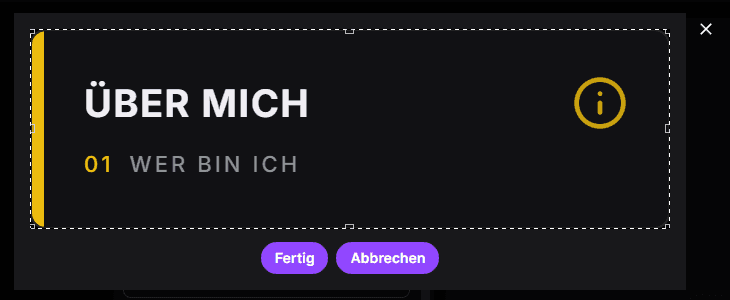
Richtig zugeschnitten: der gestrichelte Rahmen reicht bis an alle vier Kanten des Panels, darunter 'Fertig' und 'Abbrechen' - 4
Die Felder ausfüllen: 'Panel-Titel' darf leer bleiben (der Titel steht schon im Bild). 'Bildlinks zu' – etwa deine Unterstützungsseite, Discord oder Shop. 'Zugängliche Bildbeschreibung' – der Text aus dem Bild, damit Screenreader ihn vorlesen. 'Beschreibung' – Zeiten, Regeln und Links, Markdown ist erlaubt. Die gehören in dieses Textfeld, nicht ins Bild: Text kannst du jederzeit ändern, ein PNG nicht.
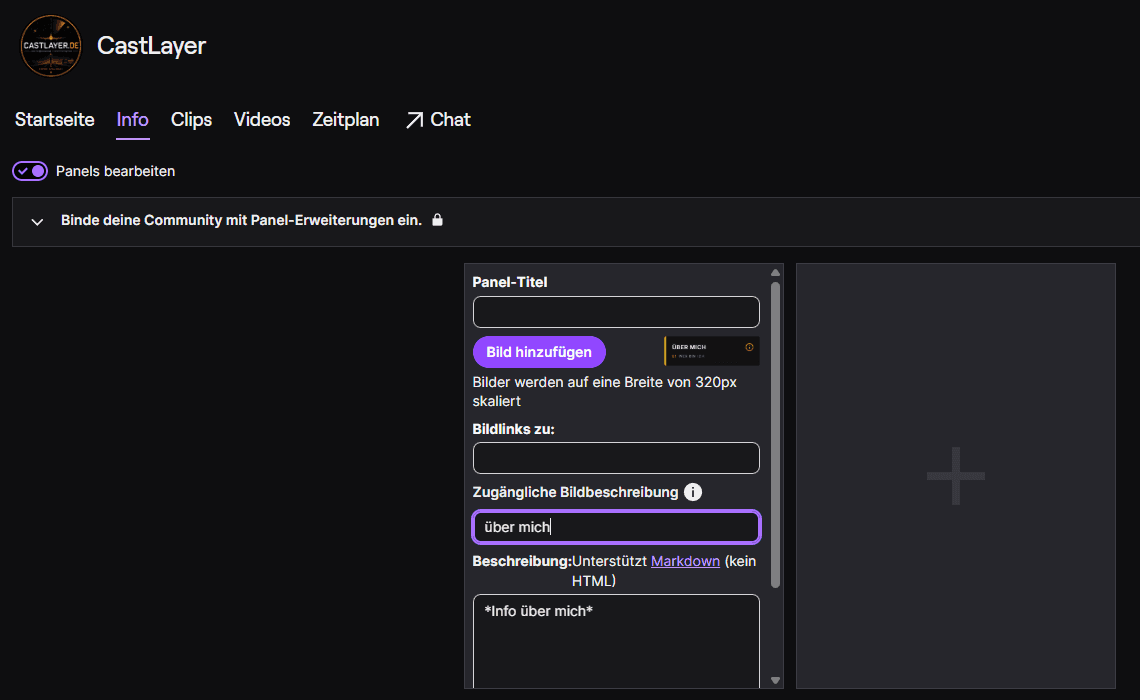
Das Panel-Formular: Panel-Titel, Bild hinzufügen mit Vorschau, Bildlinks zu, Zugängliche Bildbeschreibung, Beschreibung - 5
Speichern, nächstes Panel – zum Schluss 'Panels bearbeiten' wieder ausschalten. So sehen Zuschauer dein Panel.
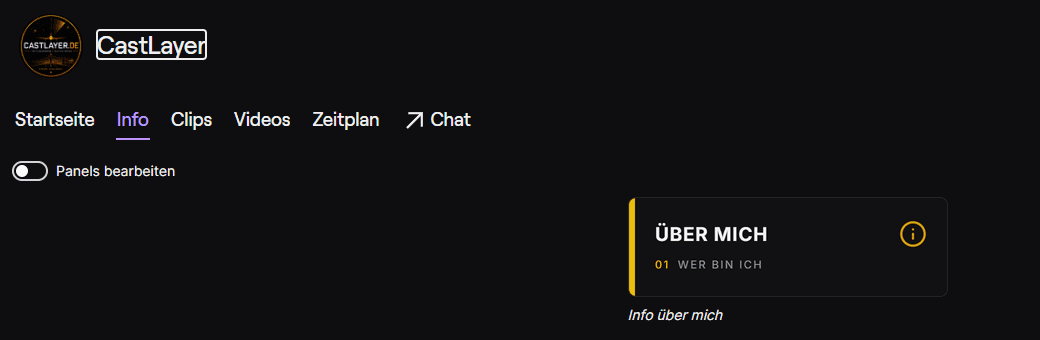
Das fertige Panel auf der Kanalseite, darunter der Beschreibungstext
Tipps für eine gute Kanalseite
- Sechs bis acht Panels reichen. Die Reihenfolge der Vorlagen hat sich bewährt: Über mich, Sendeplan, Unterstützen, Regeln, Ausrüstung, Socials.
- Das Unterstützen-Panel direkt mit deiner Unterstützungsseite verlinken – der Link steht im CastLayer-Dashboard unter Unterstützungen.
- Ein Stil für alle Panels wirkt ruhiger; die Akzentfarbe kannst du trotzdem je Panel setzen (z. B. Unterstützen in Gold).
- Handys haben fast immer hochauflösende Bildschirme – dort zahlt sich die 640er Variante am deutlichsten aus.
Wortmarke und Pro
Kostenlos erzeugte Panels tragen unten rechts eine kleine CastLayer-Wortmarke – das ist die Bedingung der Gratis-Lizenz. Mit Pro lädst du deine Sammlung im Generator neu herunter, dann ohne Wortmarke. Bereits gespeicherte PNGs ändern sich dadurch nicht: Ein Abo verändert keine Datei auf deiner Festplatte, du exportierst einfach noch einmal.