Zug-Widget
Live-Abfahrtsbrett für Bahnhofs-Streamer als OBS-Browser-Source: nächste Abfahrten mit Linie, Ziel, Gleis und Echtzeit-Verspätung — für die gestreamten Bahnhöfe in DE, CH und NL (Hannover, Zürich HB, Brusio/RhB, Amsterdam Centraal …). Daten aus offiziellen Fahrplänen (Deutsche Bahn, SBB, NS). Pro: mehr Zeilen, schnelleres Refresh, eigene Farbe. Bahnhof hier wählen, URL in OBS einfügen, fertig.
- Datenquelle
- Deutsche Bahn · VBBtransport.opendata.ch · NS
- Aktualisierung
- 10–60 s je Plan
- Browser-Source
- nach Einstellung
Echte Fahrplandaten — genau so erscheint das Widget in OBS oder deiner IRL-App.Empfohlene Quellen-Größe: 408 × 332 px
Auswahl der unterstützten, live gestreamten Bahnhöfe — weitere folgen, sobald eine freie Datenquelle verfügbar ist.
Wohin die Kamera blickt: Ausfahrt = abfahrende Züge, Einfahrt = ankommende, Beides = Durchfahrtsstrecke (zusammengeführt nach Zeit).
Wie viele Abfahrten das Brett zeigt.
„Automatisch“ folgt der Sprache deines Overlays (Deutsch: 24 Std., Englisch: 12 Std. AM/PM).
Kostenlos zeigt das Widget ein dezentes castlayer.de-Wasserzeichen. Mit Pro fällt es weg.
Bilder
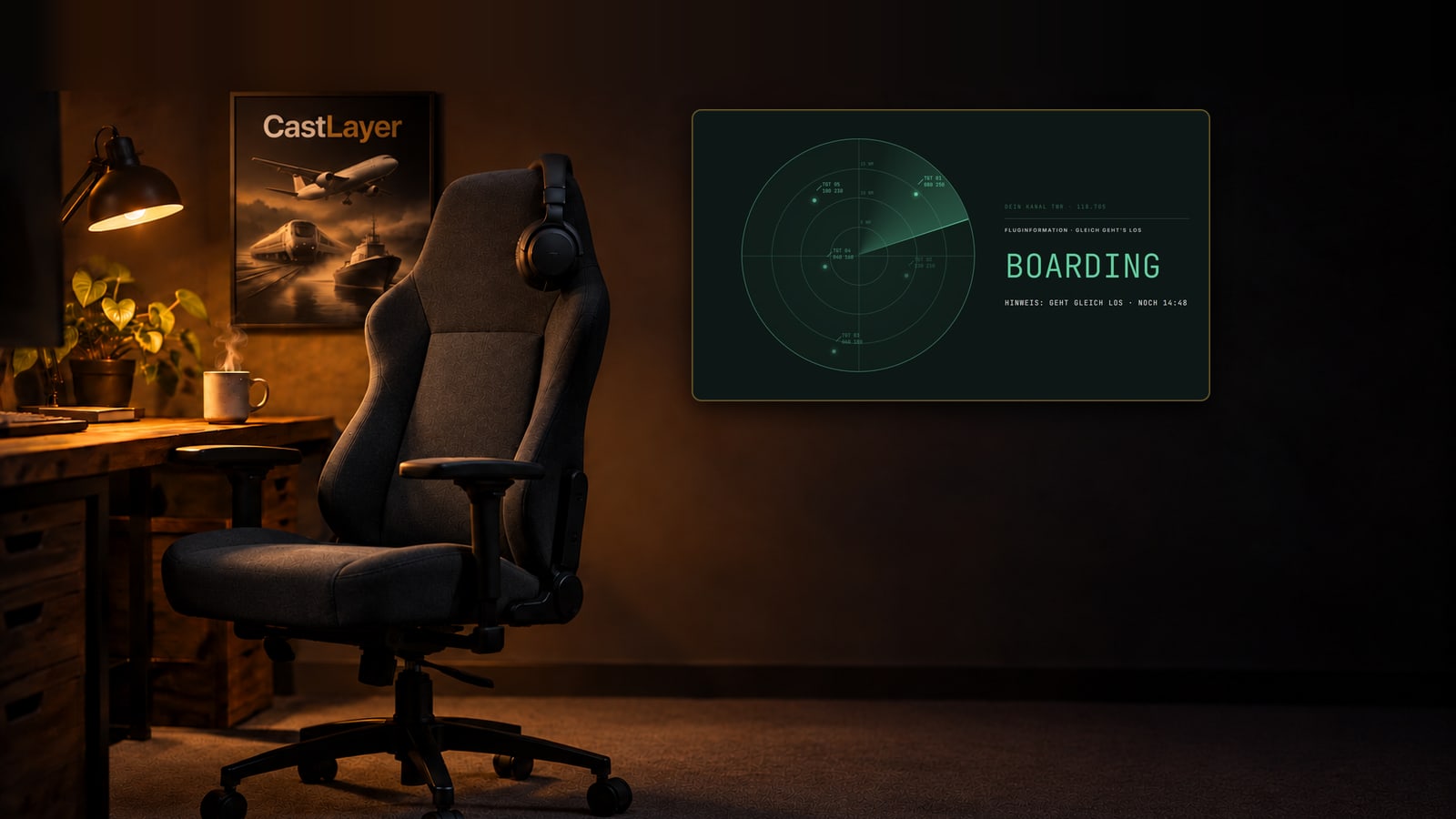
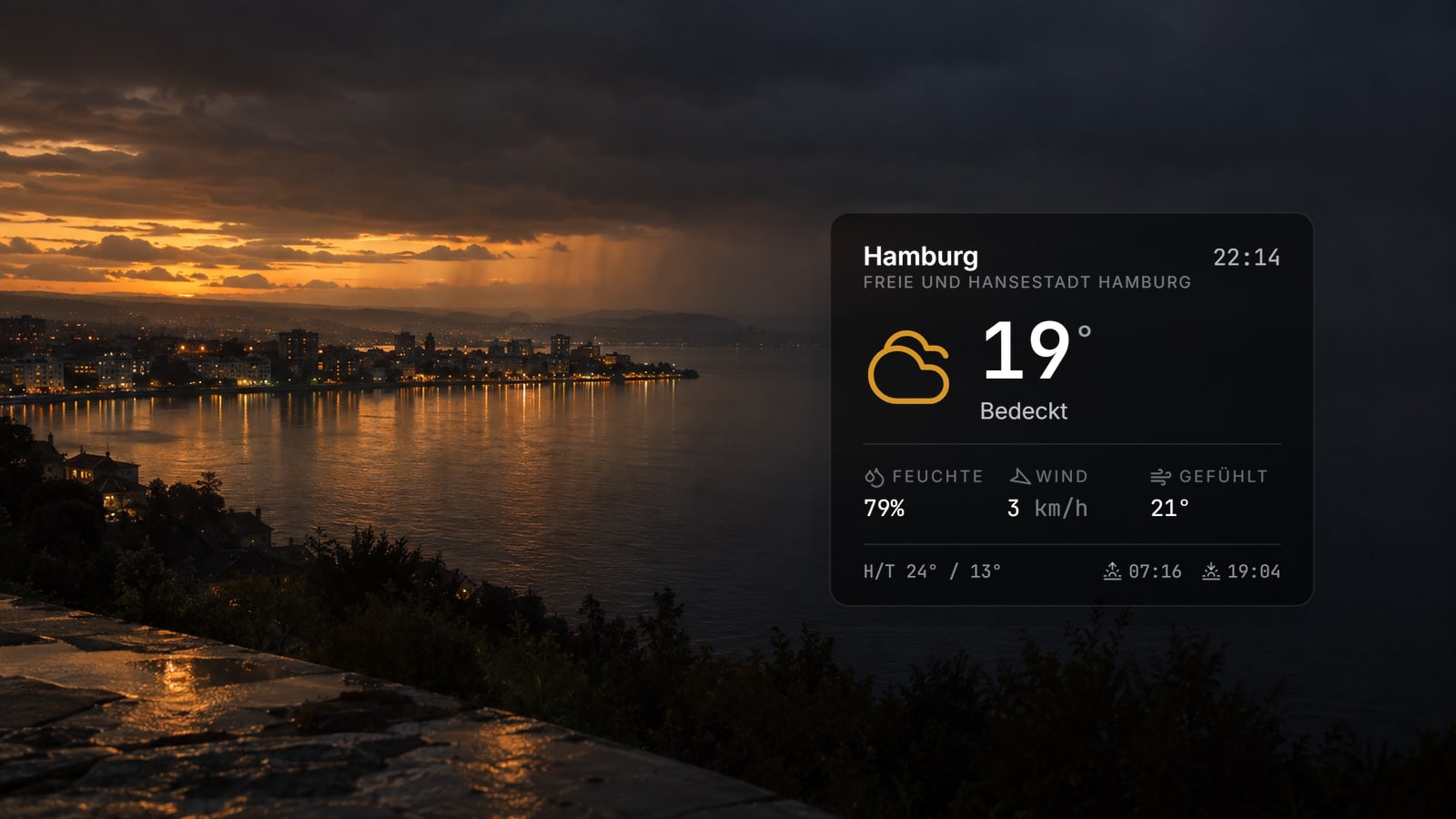
So sieht’s aus
Beispiele aus dem Stream. Deine echte Vorschau steht oben.
Was das Zug-Widget in jedem Plan kann
| Funktion | Kostenlos | Pro | Pro Live |
|---|---|---|---|
| Live-AbfahrtsbrettEchtzeit-Verspätung & Gleis | |||
| Alle unterstützten Bahnhöfe (DE/CH/NL) | |||
| Abfahrten auf dem Brett | 4 | 6 | 8 |
| AktualisierungVerspätungen & Gleiswechsel erscheinen mit Pro Live fast sofort | alle 60 s | alle 30 s | alle 10 s — quasi live |
| Gespeicherte Widget-SzenenKonfigurationen im Dashboard – laufende Browser-Quellen zählt niemand | 2 | 6 | unbegrenzt |
| Eigenes BrandingLogo, Name, Akzentfarbe & Schriftart | — | ||
| Ohne castlayer.de-Wasserzeichen | — |
Einrichtung
In drei Schritten im Stream
- 01EinstellenOben Ort, Flughafen oder Stil wählen – die Vorschau zeigt das Ergebnis.
- 02URL in OBS einfügenDie Adresse kopieren und in OBS als Browser-Quelle einfügen. Die passende Größe steht im Dashboard beim Widget.
- 03Im Dashboard verwaltenGespeicherte Widgets findest du unter „Widgets“ im Dashboard, dort änderst du die Einstellungen später.