IRL-Frames in OBS einrichten
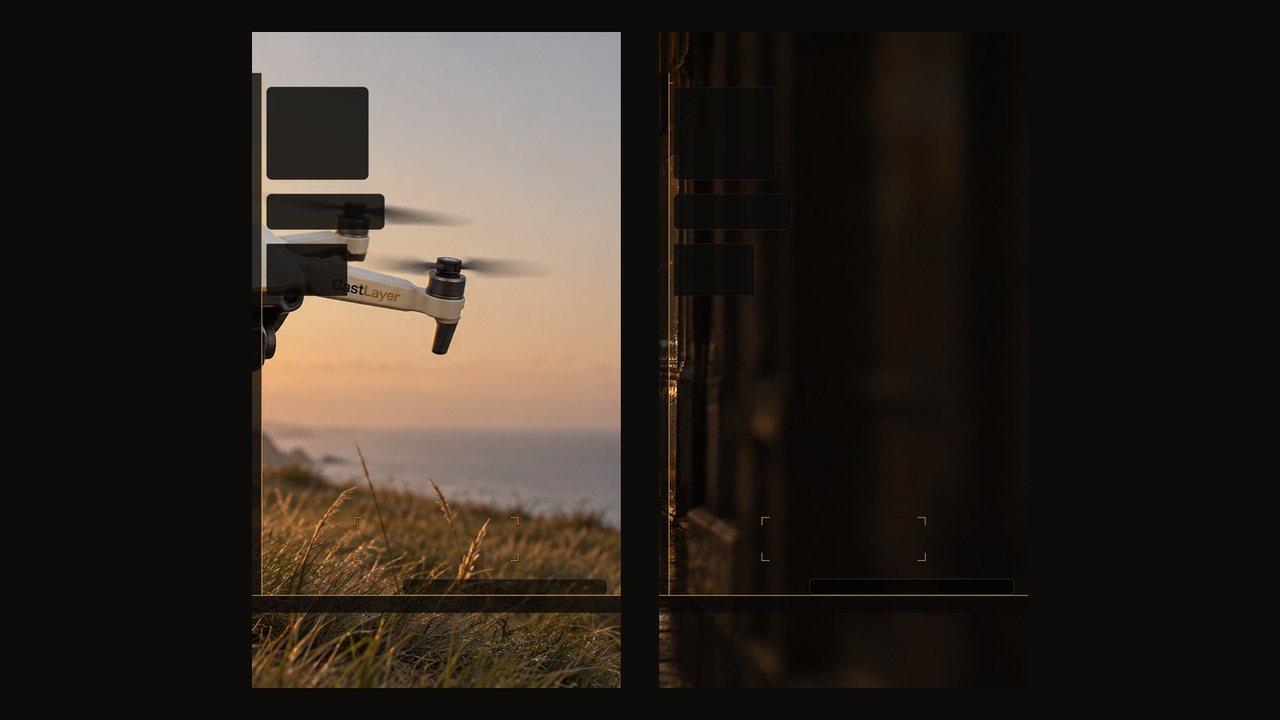
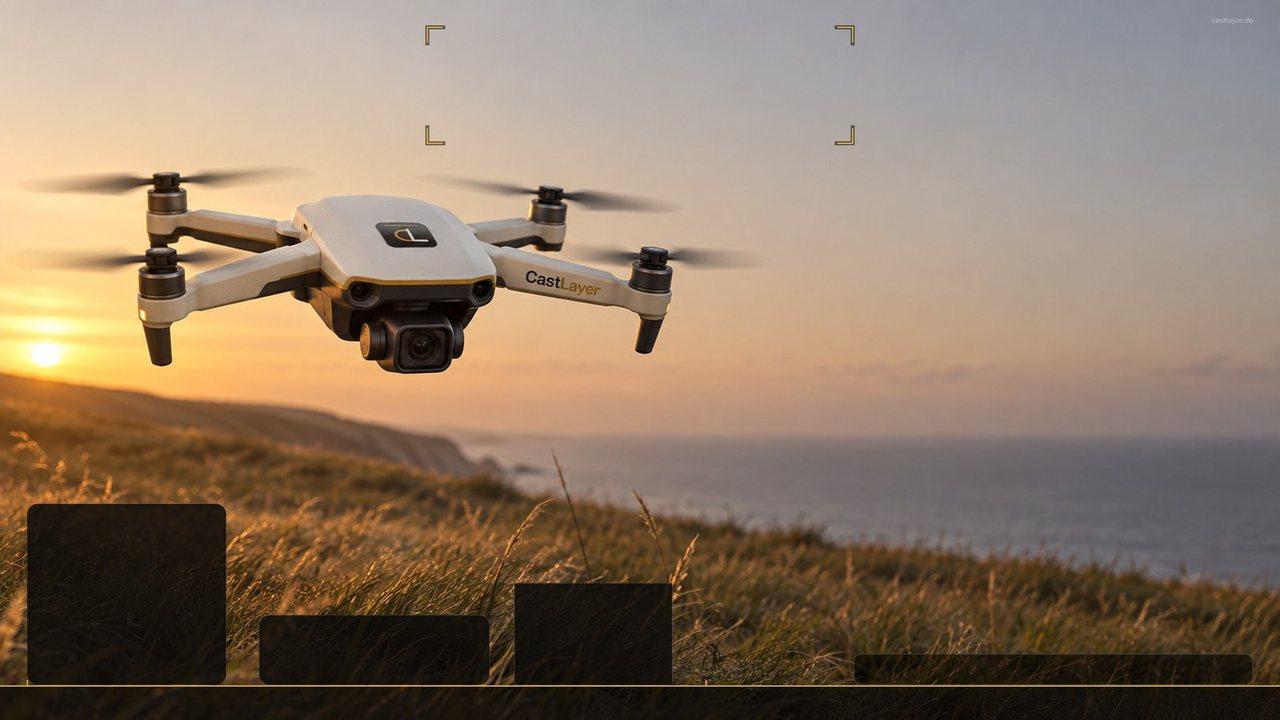
Beide Frames sind PNGs mit Transparenz im selben Look. Die Kamera bleibt frei, unten liegt ein schmaler Sockel mit Goldkante, auf dem deine CastLayer-Widgets stehen. Die Höhe zeigt dein Dashboard beim Widget als 'Empfohlene Quellen-Größe'; dieselben Zahlen stehen in der Anleitung in der ZIP.
Horizontal (1920 × 1080)
- 1
Die Reihenfolge in 'Quellen' ist die Stapelung im Bild: oben in der Liste liegt vorne. Widgets, Texte und Alerts gehören ÜBER den Frame, die Kamera DARUNTER.
- 2
Bildquelle 'IRL-Frame' mit irl-frame-horizontal.png aus dem Ordner overlays/, Position 0 / 0, volle Größe. Die Kamera ganz unten, 1920 × 1080 – der Sockel deckt die unteren 52 Pixel ab.
- 3
Wetter bei X 28, Uhr bei X 376, jeweils Y = 1040 − Höhe. Die Höhe hängt an deinen Einstellungen (Regionszeile, Datum, Kartenfuß). Beispiel mit Regionszeile, ohne Datum: Mit Pro Y 731 (Wetter, 309 hoch) und Y 910 (Uhr digital, 130 hoch), ohne Pro Y 708 und Y 887.
- 4
Textfeld auf dem Sockel rechts: X 1280, Y 980, 600 × 48 – etwa Ort, Tagesziel oder Socials. Die Alert-Zone oben mittig ist 640 × 176 bei X 640, Y 40: CastLayer-Alerts in Kartengröße 'Groß' passen genau hinein, wenn du die Browserquelle 1920 × 1080 groß lässt und auf X 0, Y −800 schiebst.
Vertikal (1080 × 1920)
- 1
Leinwand 1080 × 1920 einstellen (Einstellungen → Video). Bildquelle mit irl-frame-vertical.png, Position 0 / 0, volle Größe, die Kamera ganz unten. Oben 120 und unten 220 Pixel bleiben frei – dort liegt die Oberfläche von TikTok und Shorts.
- 2
Widgets untereinander an die Kante: Wetter X 30, Y 148 – Uhr digital X 30, Y = Wetter-Y + Wetter-Höhe + 16. Die Höhen stehen im Dashboard, so bleiben zwischen zwei Karten 40 Pixel Luft. Beispiel mit Regionszeile, ohne Datum: Wetter 309 hoch, Uhr Y 473.
- 3
Textfeld auf dem Sockel: X 440, Y 1600, 600 × 48. Die Alert-Zone darüber ist 480 × 128 bei X 300, Y 1420 – passend für Kartengröße 'Standard', wenn du die Browserquelle 1080 × 1920 groß lässt und auf X 0, Y −308 schiebst.